在上一篇博客中,已经说明了在centos下如何安装lnmp环境:Centos快速搭建lnmp环境
今天来说一说具体怎么在lnmp环境下安装WordPress。
1 购买域名
我们访问网站的时候输入的是一个地址,这个地址就是所说的域名,搭建个人网站最基本的需要掏钱的地方:域名和服务器。注意不同的域名服务商、不同额后缀都会有不一样的价格,自行选择喜欢的域名服务商和域名购买即可。
有“学生卡”的福音,腾讯云推出的“云+校园”计划,可1元购买云主机,并赠送域名。都是已优惠券的形式发放到个人账号,付款时减免。对于1元云主机只送1M的带宽,博主没有尝试过安装wordpress。域名可以考虑。毕业在即,博主0元购买了一个域名…..暴露年龄了…..
2 域名解析
好了,域名有了,可以进行域名解析了(把域名指向网站空间IP)。
进入域名服务商的管理控制台,找到域名解析功能,点击解析进行设置。
如上图设置,记录值填写VPS的IP,主机记录填www代表将域名解析为www.jcblog.me,填写@代表将域名解析为jcblog.me。下面我们开始添加虚拟机并安装wordpress。
3 创建虚拟机
经过之前的操作,我们已经安装完成网站的运行环境lnmp,接下来需要创建虚拟主机添加网站。
通过SSH连接到VPS后,连接后输入命令
|
1 |
lnmp vhost add |
提示你输入域名,这里输入我们购买的域名:www.jiang.pw 后回车确认。
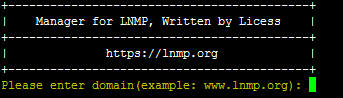
提示是否添加子域名, 由于jcblog.me也要指向这里, 所以输入jcblog.me

设置网站根目录,默认是 /home/wwwroot/ww.jcblog.me

是否添加重写规则,因为需要伪静态所以y,规则填写wordpress:

是否开启日志,输入y

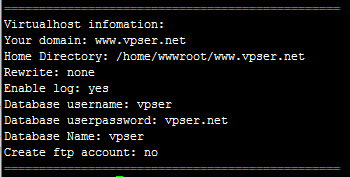
再接下来就是是否建立SQL用户和SQL数据库, 且两者名字相同,选择y然后要先验证MySQL的root密码。验证后会让你输入数据库名,这里输593525616(自行修改),回车后会提示你已经创建了一个和数据库名相同的用户名。然后就是输入数据库的密码password(自行修改)。
再回车,就跳到最后一步,按任意键创建虚拟主机。


完成,之后会在 /usr/local/nginx/conf/vhost/ 下面创建一个同名的配置文件:
|
1 |
vi /usr/local/nginx/conf/vhost/www.jcblog.me.conf |
内容如下:
这时使用浏览器输入ip地址或者之前的域名,就可以看到一个欢迎页面。
之后便可以安装wordpress了。
4 安装wordpress
首先下载wordpress。
|
1 2 |
wget https://wordpress.org/latest.zip unzip latest.zip |
权限设置:
|
1 |
chown -R www:www wordpress |
移动到到nginx目录:
|
1 |
mv -f wordpress/* /home/wwwroot/www.jiang.pw |
为确保域名已成功解析到/home/wwwroot/jcblog.me下,先重启一下VPS。
重新连接之后建议先进入/home/wwwroot/default 删除其中的如下图所示选中的文件,同时修改phpmyadmin的名称,改为不容易猜到的。

输入域名www.jcblog.me,如果出现的是下面的WordPress的界面,证明前面的操作都没有问题,可以进行WordPress的配置了。


欢迎使用WordPress!

到此用VPS+LNMP+WordPress搭建个人网站就基本完成了。