来Cloudatcost一段时间了,重建过N次小鸡终于搞定lnmp环境的搭建。记录一下整个过程,下次玩小鸡的时候自己还能看看。
1 购买VPS
考虑搭建网站的服务器。这里有两个选择,虚拟主机或者VPS。虚拟主机已经配置好网站运行环境,但是你只能在那个环境下玩;而VPS就是一个服务器,有自己的cpu内存等,可以自己装系统,灵活性可玩性更大。我们这里选择VPS。
关于VPS的选择,有很多帖子可以参考,我个人推荐bandwagonhost(搬瓦工)的VPS。毕竟有可观的AFF和较好的稳定性。建议内存至少大于256M。购买地址:https://bwh1.net/aff.php?aff=10816
有人可能会问为什么不推荐购买我博客目前所用的Cloudatcost,首先Cloudatcost稳定性不如bandwagonhost(搬瓦工)随时可能会失联,其次它需要自己建立VPS,你买的只是资源配置。可能有人会说不就建立VPS嘛,这有什么难的。BUT,它是出了名的难折腾,可能遇到各种问题,如:无法分配到IP,一直Pending,小鸡建起来了ping不通等等的问题。如果你愿意折腾,这里也有购买地址(一次性付款,终身免费….不知道会不会哪天就跑路了):http://www.cloudatcost.com/
最后选择centos系统,本教程只是针对centos进行的整理发布。
2 安装网站运行环境LNMP
配置LNMP可以选择一键包也可以挨个安装, 当然一键包是省事的傻瓜办法, 这里使用的是Licess提供的一键包 LNMP.org, 直接SSH进入VPS后安装
2.1 screen
登陆后运行:
|
1 |
screen -S lnmp #创建一个不会被打断的“后台” |
如果提示screen: command not found 命令不存在可以执行:yum install screen 或 apt-get install screen安装,再运行screen -S lnmp 断线后可用 screen -R lnmp 恢复连接。
screen常用命令有:
|
1 2 3 4 |
screen -S name #创建名为name的屏幕 (ctrl+a)+d #暂时中断会话 screen -ls #显示会话和ID screen -R name #继续名为name的会话 |
2.2下载并安装LNMP一键安装包
|
1 |
wget -c http://soft.vpser.net/lnmp/lnmp1.3-full.tar.gz && tar zxf lnmp1.3-full.tar.gz && cd lnmp1.3-full && ./install.sh lnmp |
按上述命令执行后,会出现如下提示:
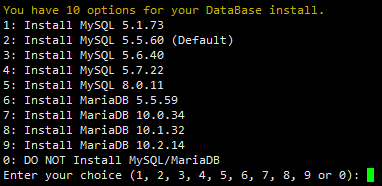
目前提供了较多的MySQL、MariaDB版本和不安装数据库的选项,需要注意的是MySQL 5.6,5.7及MariaDB 10必须在1G以上内存的更高配置上才能选择!

需要设置MySQL的root密码(不输入直接回车将会设置为root),输入后回车进入下一步,如下图所示:
这里需要确认是否启用MySQL InnoDB,输入 n 不启用(默认为y 启用),输入后回车进入下一步。

选择PHP版本
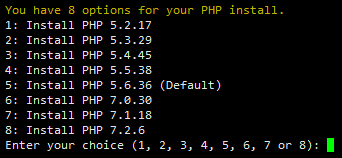
同样回车默认即可,选择是否安装内存优化:
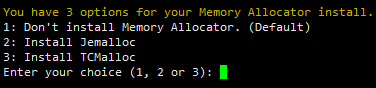
仍然选择默认回车,不安装。
提示”Press any key to install…or Press Ctrl+c to cancel”后,按回车键确认开始安装。LNMP脚本就会自动安装编译Nginx、MySQL、PHP、phpMyAdmin、Zend Optimizer这几个软件。
安装时间可能会几十分钟左右,主要是机器的配置网速等原因会造成影响。
2.3 安装完成
如果显示Nginx: OK,MySQL: OK,PHP: OK
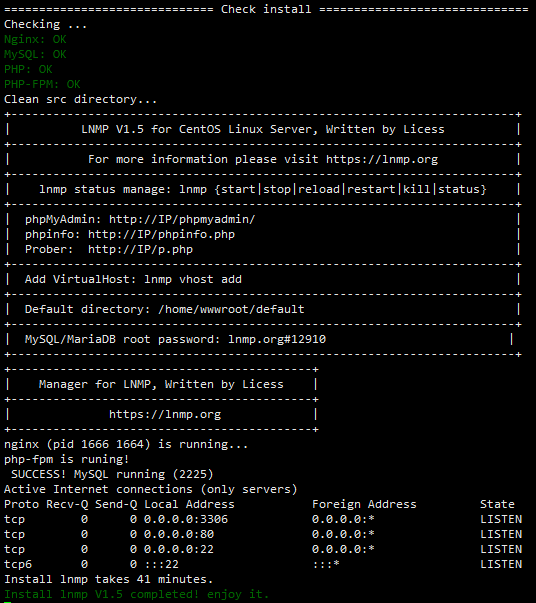
并且Nginx、MySQL、PHP都是running,80和3306端口都存在,并提示Install lnmp V1.3 completed! enjoy it.的话,说明已经安装成功!!